Einstellungen und Funktionen
Die blaue Kopfleiste der Applikation bietet eine zentrale Navigation und enthält wichtige Informationen und Funktionen. Auf der linken Seite befindet sich das WLC-Logo, das gleichzeitig als Home-Button dient und einen schnellen Zugriff auf die Startseite ermöglicht. Direkt daneben wird die aktuelle Versionsnummer der installierten Web-App angezeigt, was eine einfache Identifikation der verwendeten Software-Version unterstützt.
Auf der rechten Seite der Kopfleiste sind mehrere essenzielle Funktionen übersichtlich angeordnet:
- Anleitung: Ein direkter Zugang zu unterstützenden Informationen und Hilfestellungen zur Nutzung der Applikation.
- Allgemeine Berichterstellung: Die Möglichkeit, allgemeine Berichte zu erstellen, unabhängig von stationenbezogenen Details.
- Allgemeine Einstellungen: Für übergeordnete Konfigurationsoptionen der Applikation.
- Benutzer-Einstellungen: Zur individuellen Anpassung des Nutzerprofils und persönlicher Präferenzen.
- Log-Out-Funktion: Ein schneller und sicherer Weg, um die Sitzung zu beenden
Anleitungen
Die Anleitungen, derzeit bestehend aus dem WLC-Handbuch, können schnell und unkompliziert über den „Info“-Button aufgerufen werden. Ein Klick auf diesen Button öffnet die gewünschte Anleitung in einem neuen Browser-Tab, sodass die Nutzer jederzeit auf wichtige Informationen und Hilfestellungen zugreifen können, ohne ihre aktuelle Arbeitsansicht zu verlassen. Diese Funktion sorgt für eine nahtlose Integration von Unterstützungsmaterialien und erleichtert es, offene Fragen direkt während der Nutzung der Anwendung zu klären. Die intuitive Verfügbarkeit des Handbuchs trägt zu einem reibungslosen und effizienten Arbeitsablauf bei.
Hinweis
Anleitungen sind erst ab der WLC-Version v1.6.5 direkt in der Applikation aufrufbar.
Allgemeine Berichterstellung
Die Erstellung eines allgemeinen Berichts erfolgt auf eine ähnliche Weise wie die Berichterstellung für eine spezifische Station. Der entscheidende Unterschied liegt darin, dass bei allgemeinen Berichten die Möglichkeit besteht, eine oder mehrere Stationen gleichzeitig auszuwählen. Dies erlaubt eine flexible und umfassende Datenauswertung, die über einzelne Stationen hinausgeht und Zusammenhänge zwischen mehreren Standorten sichtbar macht.
Bericht für eine einzelne Station
Für die Erstellung eines Berichts für eine einzelne Station stehen alle Auswahlfelder zur Konfiguration bereit. Sobald eine spezifische Station ausgewählt wurde, können im Feld Tankprodukt und in der Kategorie (Art der Messung) sämtliche verfügbaren Optionen angepasst werden, um den Bericht individuell auf die Anforderungen der Station abzustimmen.
Die Anzahl der Datensätze im Bericht hängt stark von den Abfrage-Einstellungen im Tank-Management ab. Bei einer Abfragehäufigkeit von ein bis zwei Abfragen pro Tag kann beispielsweise im Feld „Anzahl der Datensätze“ die Option „Täglich“ gewählt werden, um eine übersichtliche Darstellung zu erhalten. Für häufigere Abfragen, ist die Option „Stündlich“ verfügbar, um detailliertere Ergebnisse zu liefern. Ergänzend zum festzulegenden Datumsbereich kann auch eine spezifische Zeitspanne definiert werden. Diese Funktion ist besonders hilfreich, um Daten gezielt für bestimmte Spitzenzeiten oder relevante Zeiträume auszuwerten.
Bericht für alle aktiven Stationen
Wird hingegen ein Bericht über alle aktiven Stationen erstellt, ist der Produkttyp nicht konfigurierbar. In diesem Fall liefert der Bericht eine Übersicht über alle Stationen ohne spezifische Anpassungen der Produktkategorien. Diese Einschränkung sorgt dafür, dass die Erstellung von Berichten über mehrere Standorte hinweg unkompliziert bleibt und trotzdem alle relevanten Daten in einer übersichtlichen Form erfasst werden können.
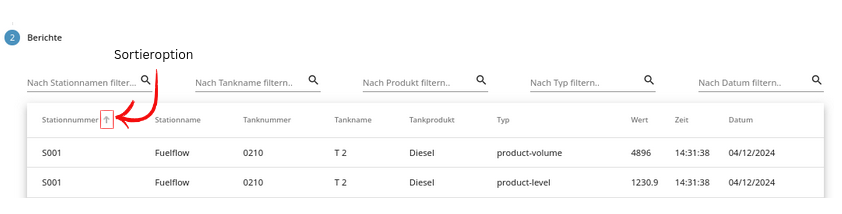
Nach Abschluss der Auswahlkriterien und der erfolgreichen Generierung eines Berichts wird automatisch zur Übersichtstabelle weitergeleitet. In dieser tabellarischen Darstellung können, wie bei der situationsspezifischen Berichterstellung, Daten mithilfe von Schlagworten gefiltert und direkt im Tabellenkopf sortiert werden.
Zur Sortierung befindet sich neben jeder Spaltenüberschrift ein Pfeil-Symbol (siehe Abbildung oben), das durch einen Klick eine aufsteigende oder absteigende Sortierung der jeweiligen Spalte ermöglicht. Diese Funktion erleichtert die Analyse und das Auffinden spezifischer Daten innerhalb des Berichts.
Hinsichtlich der Generierung und des Exports von Berichten bestehen keine Unterschiede zwischen der allgemeinen und der stationsspezifischen Berichterstellung. Beide Varianten bieten identische Funktionen, einschließlich Exportoptionen in verschiedenen Formaten, um die Berichte flexibel weiterzuverarbeiten oder zu archivieren. Die einheitliche Struktur sorgt für eine konsistente und intuitive Bedienung.
Allgemeine Einstellungen
Unter „Allgemeine Einstellungen“, zugänglich über das Zahnrad-Symbol in der Kopfleiste, befinden sich zentrale Konfigurationsoptionen zur Steuerung der Konnektivität und Kommunikation zwischen der Applikation, dem Mail-Server, dem Sonden-Server und der Datenbank. Darüber hinaus können in diesem Bereich auch Einstellungen zur Speicherverwaltung vorgenommen sowie der Status der Stationen (aktiv/deaktiv) definiert werden. Diese Konfigurationen bilden die Grundlage für einen reibungslosen Betrieb und eine effiziente Verwaltung der Applikation.
SMTP Mail-Einstellungen
Das Formular zur Konfiguration der SMTP-Einstellungen (Simple Mail Transfer Protocol) ermöglicht die Einrichtung des Mailservers, der für das Versenden und Weiterleiten von E-Mails durch die Applikation verwendet wird. Diese Einstellungen sind essenziell, um Funktionen wie Benachrichtigungen, Berichte oder Warnmeldungen zuverlässig zu ermöglichen.
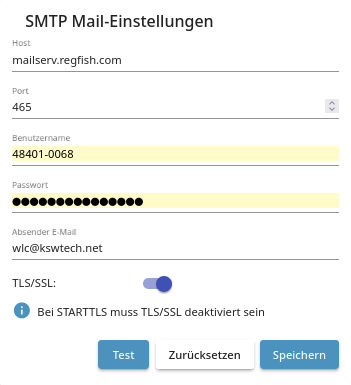
- Host
Gibt den Servernamen des Mailservers an, der für das Versenden der E-Mails verwendet wird. Im Beispiel ist diesmailserv.regfish.com. - Port
Definiert den Port, der für die SMTP-Kommunikation genutzt wird. Hier ist der Port 465 angegeben, welcher typischerweise für sichere Verbindungen (mit TLS/SSL) verwendet wird. - Benutzername
Der Benutzername des E-Mail-Kontos, das für den Versand verwendet wird. Im Beispiel wird der Platzhaltermaxmustermanngezeigt. - Passwort Das dazugehörige Passwort, um sich am angegebenen Mailserver zu authentifizieren. Das Passwort sollte den aktuellen Validierungsstandards1 entsprechen.
- Absender-E-Mail
Gibt die E-Mail-Adresse an, die als Absenderadresse in den gesendeten Nachrichten erscheint, hier beispielsweiseadmin@example.net. - TLS/SSL
Ein Schalter zur Aktivierung der sicheren Verschlüsselung bei der Datenübertragung. Im Beispiel ist die TLS/SSL-Option aktiviert, um die Sicherheit der E-Mail-Kommunikation zu gewährleisten.
Zusätzliche Funktionen
- Test
Über die Testfunktion kann geprüft werden, ob die eingegebenen SMTP-Einstellungen korrekt sind. Dabei wird eine Test-E-Mail gesendet, um die Funktionalität sicherzustellen.
Verwendung von SMTP
Die SMTP-Konfiguration stellt sicher, dass die Applikation E-Mails wie Berichte, Benachrichtigungen oder Warnmeldungen zuverlässig versenden kann. Eine korrekte Einrichtung dieser Einstellungen ist notwendig, um eine reibungslose Kommunikation mit dem Mailserver zu gewährleisten.
MQTT-Einstellungen
Das MQTT-Einstellungsformular ermöglicht die Konfiguration der Verbindung zum MQTT-Broker, der als zentrale Kommunikationsschnittstelle für IoT-Geräte dient. MQTT (Message Queuing Telemetry Transport) ist ein leichtgewichtiges Protokoll, das speziell für die zuverlässige Kommunikation zwischen Geräten in IoT-Anwendungen entwickelt wurde. Eine korrekte Einrichtung dieser Einstellungen stellt sicher, dass die Applikation Daten von Sensoren oder Aktoren empfangen und senden kann.
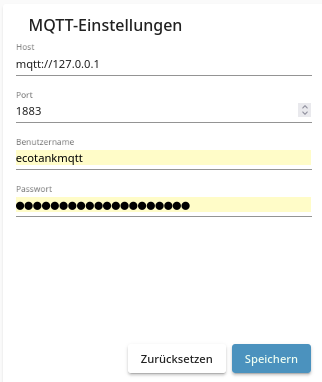
-
Host
In diesem Feld wird die Adresse des MQTT-Brokers eingetragen, über den die Kommunikation erfolgt. Im gezeigten Beispiel verweistmqtt://127.0.0.1auf einen lokal gehosteten Broker. Bei externen Brokern ist die jeweilige URL oder IP-Adresse des Servers einzutragen. -
Port
Der Port definiert den Kommunikationskanal für die Verbindung zum MQTT-Broker. Standardmäßig wirdPort 1883für unverschlüsselte Verbindungen verwendet. Bei Bedarf kann ein anderer, vom Broker unterstützter Port eingetragen werden. -
Benutzername
Der Benutzername dient zur Authentifizierung am Broker und gewährleistet, dass nur autorisierte Geräte oder Anwendungen auf die Daten zugreifen können. -
Passwort
Zusammen mit dem Benutzernamen wird hier ein Passwort eingetragen, das die Sicherheit der Verbindung erhöht und den Zugriff auf den Broker vor unbefugten Personen schützt. Das Passwort sollte den aktuellen Validierungsstandards1 entsprechen.
Verwendung von MQTT
Die MQTT-Einstellungen sind ein zentraler Bestandteil der Applikation, da sie die Kommunikation mit einem MQTT-Broker ermöglichen. Durch diese Verbindung kann die Applikation in Echtzeit Daten von angeschlossenen IoT-Geräten wie Sensoren empfangen und Steuerbefehle an Aktoren senden. Eine sorgfältige Konfiguration der Felder sorgt für eine zuverlässige und sichere Datenübertragung und stellt die Grundlage für eine effiziente IoT-Integration dar.
PostgreSQL-Einstellungen
Das Formular für die PostgreSQL-Einstellungen ermöglicht die Konfiguration der Verbindung zur Datenbank, die von der Applikation genutzt wird. PostgreSQL ist ein relationales Datenbanksystem, in dem alle wichtigen Daten wie Tankinformationen, Berichte, Benutzerkonfigurationen und Systemdaten gespeichert und verwaltet werden. Eine korrekte Einrichtung dieser Einstellungen ist essenziell, um eine reibungslose Kommunikation zwischen der Applikation und der Datenbank sicherzustellen.
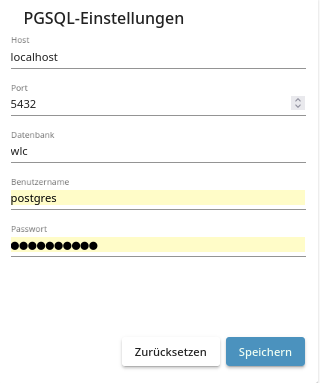
-
Host
In diesem Feld wird die Adresse des Servers eingetragen, auf dem die PostgreSQL-Datenbank läuft. Der Eintraglocalhostbedeutet, dass die Datenbank lokal auf demselben Server wie die Applikation gehostet wird. Bei externen Datenbankservern muss die entsprechende IP-Adresse oder der Domainname eingetragen werden. -
Port
Der Port gibt an, über welchen Kommunikationskanal die Verbindung zur Datenbank hergestellt wird. Standardmäßig nutzt PostgreSQL denPort 5432, dieser kann jedoch angepasst werden, wenn die Datenbank auf einem anderen Port läuft. -
Datenbank
Hier wird der Name der Datenbank angegeben, die von der Applikation verwendet werden soll. Im Beispiel lautet die Datenbankwlc. Dieser Name ist entscheidend, um sicherzustellen, dass die Applikation auf die richtige Datenquelle zugreift. -
Benutzername
Der Benutzername dient zur Authentifizierung an der Datenbank. Dieser Benutzer muss ausreichende Berechtigungen besitzen, um Daten zu lesen, zu schreiben und gegebenenfalls zu verwalten. Im Beispiel wird der Standardbenutzerpostgresverwendet. -
Passwort
Das Passwort wird zusammen mit dem Benutzernamen benötigt, um sich sicher an der Datenbank zu authentifizieren. Es schützt vor unberechtigtem Zugriff auf die gespeicherten Daten.
Verwendung von PostgreSQL
Die PostgreSQL-Einstellungen sind essenziell für den Betrieb der Applikation, da sie die Verbindung zur Datenbank herstellen. In der Datenbank werden alle relevanten Informationen, wie Tankdaten, Berichte, Benutzerinformationen und Systemkonfigurationen, gespeichert. Eine fehlerfreie Einrichtung gewährleistet, dass die Applikation die Daten effizient lesen und schreiben kann, was für den zuverlässigen Betrieb und die Datenintegrität von entscheidender Bedeutung ist.
Weitere Einstellungen
Das Menü „Weitere Einstellungen“ bietet zusätzliche Konfigurationsmöglichkeiten, die auf den Betrieb und die Verwaltung der Applikation abgestimmt sind. Es kombiniert visuelle Anpassungen, Speicherverwaltung und automatische Benachrichtigungen, um eine effiziente Nutzung zu gewährleisten.
-
Animation der Füllstände aktivieren
Diese Option ermöglicht die Aktivierung einer animierten Darstellung der Tankfüllstände. Ist die Animation eingeschaltet, werden Änderungen im Füllstand visuell dynamisch angezeigt, als visuelles Feature. Mit dieser Funktion kann das "schwappen" der Flüssigkeit im Tank ein- und ausgeschalten werden. -
„Jetzt abfragen“ für alle Benutzer einblenden
Über diese Funktion kann die Schaltfläche „Jetzt abfragen“ auch für Benutzer ohne administrative Rechte sichtbar gemacht werden. Dadurch können alle Nutzer:innen eine manuelle Abfrage der Tankdaten initiieren, sofern dies gewünscht ist. -
Speicherbelegung Total / Frei
Dieser Abschnitt zeigt die gesamte verfügbare Speicherkapazität sowie den aktuell noch freien Speicherplatz (in Megabyte). Diese Anzeige ermöglicht eine schnelle Übersicht über die Speicherauslastung der Applikation -
Speicher belegt von Datenbank
Hier wird der Speicherbedarf der Datenbank separat angezeigt, was eine gezielte Überwachung der Speicherauslastung durch gespeicherte Tank- und Stationsdaten ermöglicht. -
Sende Mail, wenn nur x % Platz frei Diese Funktion ermöglicht die Konfiguration eines Schwellenwertes für freien Speicherplatz. Sobald der angegebene Wert (zwischen 10 % und 90 %) erreicht wird, wird automatisch eine Benachrichtigungs-E-Mail versendet, um auf die geringe Speicherkapazität hinzuweisen.
-
Löschen aller Tankdaten vor Datum
Mit dieser Option können historische Tankdaten entfernt werden, die vor einem festgelegten Datum liegen. Dies ist besonders hilfreich, um Speicherplatz freizugeben und ältere, nicht mehr benötigte Daten zu archivieren. Ein Datum kann direkt über den integrierten Kalender ausgewählt werden.
Stationen aktivieren & deaktivieren
Diese Funktion ermöglicht es, Stationen je nach Bedarf zu aktivieren oder zu deaktivieren. Eine deaktivierte Station wird weder in der Übersicht noch in generierten Berichten angezeigt, wodurch sie aus dem regulären Betrieb ausgeklammert wird. Diese Einstellung ist besonders nützlich, wenn eine Station aufgrund von Wartungsarbeiten oder einer vorübergehenden Stilllegung für längere Zeit nicht in Betrieb ist.
Durch die Deaktivierung können unnötige Daten in der Verwaltung vermieden und die Übersichtlichkeit beibehalten werden. Sobald die Station wieder einsatzbereit ist, lässt sie sich mit nur einem Klick erneut aktivieren, wodurch sie nahtlos in den operativen Betrieb integriert wird. Diese Funktion gewährleistet eine flexible Handhabung und ermöglicht eine effiziente Verwaltung des Stationsnetzes, angepasst an aktuelle betriebliche Erfordernisse.
Benutzer:innen-Einstellungen
Die Erstregistrierung eines Benutzer:innenprofils für die Anwendung WLC - Web Level Control wird von einem Application Consultant der Firma K.S.W. Elektro- und Industrieanlagenbau GmbH vorgenommen. Nach der erfolgreichen Registrierung werden die Zugangsdaten an die jeweilige Person übergeben. Ab diesem Zeitpunkt steht die Applikation vollumfänglich zur Verfügung, und mit den entsprechenden Berechtigungen können neue Benutzer:innen angelegt und verwaltet werden.
Benutzer:innenverwaltung
Die Formulare für die Benutzer:innenverwaltung sind über die Kopfleiste erreichbar, die durch das folgende Symbol gekennzeichnet ist. Ein Klick auf dieses Symbol öffnet das Formular „Benutzerinformationen“, das alle relevanten Daten des aktuell eingeloggten Benutzer:innenprofils anzeigt.
Details des Benutzer:innenformulars
-
Pflichtfelder
Felder, die mit einem '*' markiert sind, stellen Pflichtangaben dar und sind bereits im Formular hinterlegt. Diese beinhalten grundlegende Informationen, die für die Nutzung des Profils erforderlich sind. -
Passwort ändern
In der zweiten Spalte des Formulars befindet sich die Funktion zum Ändern des Passworts. Hier muss zunächst das aktuelle Passwort eingegeben werden, gefolgt vom neuen gewünschten Passwort. Dies stellt sicher, dass der Passwortwechsel sicher und eindeutig erfolgt. -
Sprachwahl
Im Formular kann zudem zwischen den Anzeigesprachen Deutsch und Englisch gewechselt werden. Dies erleichtert die Nutzung der Applikation für unterschiedliche Nutzergruppen.
Die Benutzer:innenverwaltung bietet eine intuitive Möglichkeit, Benutzerprofile zu erstellen, zu bearbeiten und wichtige Anpassungen wie Passwortänderungen vorzunehmen. Durch die Integration in die Kopfleiste ist diese Funktion leicht erreichbar und ermöglicht eine effiziente Verwaltung der Nutzer:innen innerhalb der Applikation.
Benutzerverwaltung und Navigation
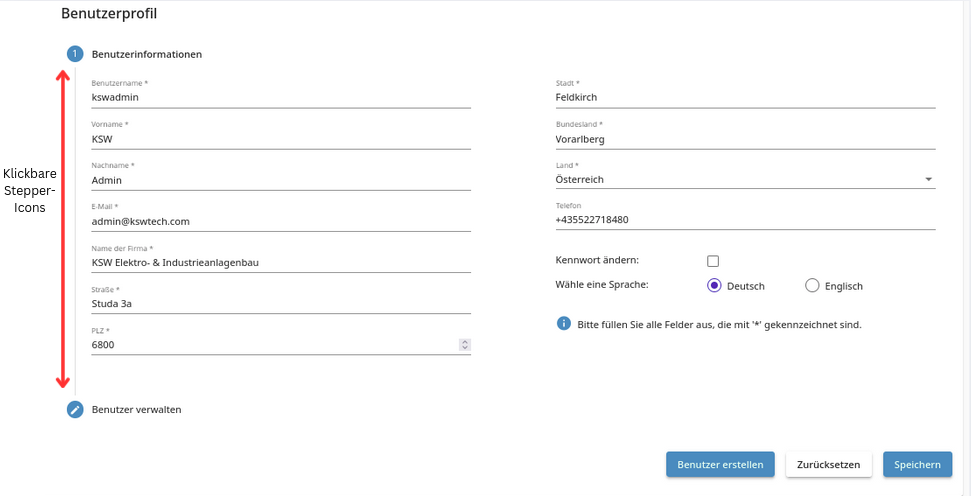
Mit den Stepper-Icons (siehe Abbildung oben) kann einfach zwischen den Oberflächen „Benutzerinformationen“ und „Benutzer verwalten“ gewechselt werden. Diese Icons bieten eine übersichtliche und intuitive Möglichkeit, die relevanten Bereiche der Benutzerverwaltung zu erreichen.
In der Oberfläche „Benutzer verwalten“ werden alle angelegten Benutzerprofile in einer klar strukturierten Tabelle aufgelistet. Die Tabelle enthält die wichtigsten Informationen zu den einzelnen Profilen, darunter:
- Vorname
- Nachname
- Benutzername
- Unternehmen
- Benutzertyp
- Eingestellte Sprache
Am Ende jeder Zeile befinden sich die Funktionen „Bearbeiten“ und „Löschen“, mit denen Benutzerprofile angepasst oder entfernt werden können. Diese Funktionen sind jedoch nur für Personen sichtbar, die über die entsprechenden Berechtigungen verfügen, wodurch ein hohes Maß an Sicherheit und Kontrolle gewährleistet wird.
Diese tabellarische Übersicht ermöglicht eine schnelle und effiziente Verwaltung aller Benutzerprofile und bietet Administratoren eine flexible Möglichkeit, Änderungen vorzunehmen oder Nutzerkonten zu verwalten. Die intuitive Navigation zwischen den Oberflächen macht die Benutzerverwaltung einfach und benutzerfreundlich.
Zudem kann in dieser Oberfläche ein neues Profil angelegt werden, bzw. Änderungen, die noch nicht gespeichert wurden können zurückgesetzt werden.
Das Formular "Benutzer ändern" ist identisch mit dem Formular "Benutzer anlegen" und somit intuitiv und konsistent gestaltet. Es bietet alle notwendigen Felder zur Anpassung bestehender Benutzerprofile, einschließlich der Möglichkeit, Namen, Benutzerrollen, Unternehmen und weitere relevante Informationen zu ändern.
Darüber hinaus können auch Zugriffsrechte und Einstellungen, wie die bevorzugte Sprache oder der Benutzertyp, aktualisiert werden. Diese einheitliche Gestaltung sorgt dafür, dass Änderungen unkompliziert vorgenommen werden können, ohne dass eine erneute Einarbeitung in unterschiedliche Formularstrukturen erforderlich ist.
Rechte des Benutzers
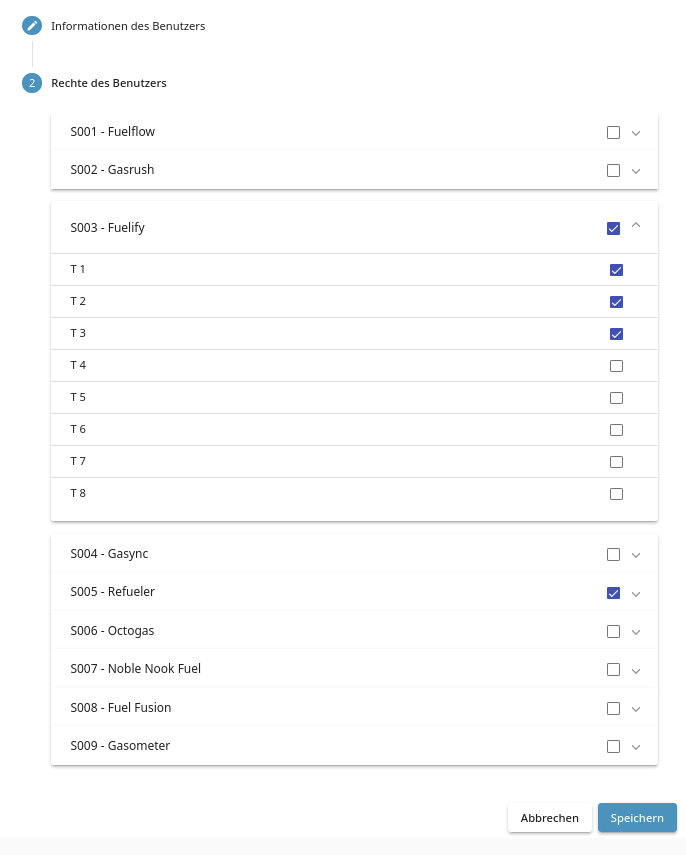
Im Formular „Benutzer bearbeiten“ kann mithilfe des Steppers zur Konfiguration der Berechtigungen für Stationen gewechselt werden (siehe Abbildung oben).
Diese Berechtigungen bestimmen die Sichtbarkeit und die Verwaltungsrechte für Stationen sowie deren zugehörige Tanks. Für verschiedene Benutzerprofile können einzelne Stationen vollständig ein- oder ausgeblendet werden. Darüber hinaus ist es möglich, innerhalb einer Station nur spezifische Tanks freizugeben oder auszuschließen, indem die entsprechenden Kontrollkästchen ausgewählt oder deaktiviert werden.
Die hier vorgenommenen Einstellungen stellen sicher, dass Benutzer:innen nur Zugriff auf die ihnen zugewiesenen Stationen und Tanks haben. Dies bietet eine flexible Möglichkeit, Zugriffsrechte präzise an individuelle Anforderungen oder Rollen anzupassen. Die Änderungen werden durch Klicken auf „Speichern“ final übernommen, während mit „Abbrechen“ die Bearbeitung ohne Änderung beendet wird.
Abmelden
Das letzte Symbol in der Kopfleiste ist für die „Abmelden“-Funktion vorgesehen. Mit einem einzigen Klick kann die aktuelle Sitzung beendet werden, wodurch die Applikation automatisch zur Anmelde-Oberfläche zurückkehrt. Diese Funktion dient nicht nur der Benutzerfreundlichkeit, sondern auch der Sicherheit: Sie stellt sicher, dass unbefugte Personen keinen Zugriff auf das zuletzt genutzte Profil erhalten.
Die „Abmelden“-Option ist besonders wichtig in gemeinsam genutzten Arbeitsumgebungen oder auf öffentlich zugänglichen Geräten. Durch die schnelle und unkomplizierte Abmeldung wird verhindert, dass sensible Daten oder Einstellungen versehentlich von anderen eingesehen oder verändert werden können. Diese Funktion trägt somit wesentlich zur Sicherheit und zum Schutz der Benutzerprofile bei.